蜂巢云手机可以很方便的进行团队管理,邀请用户加入您的团队后,为其分配功能权限与云手机,团队成员即可使用您的云手机。
1. 邀请用户
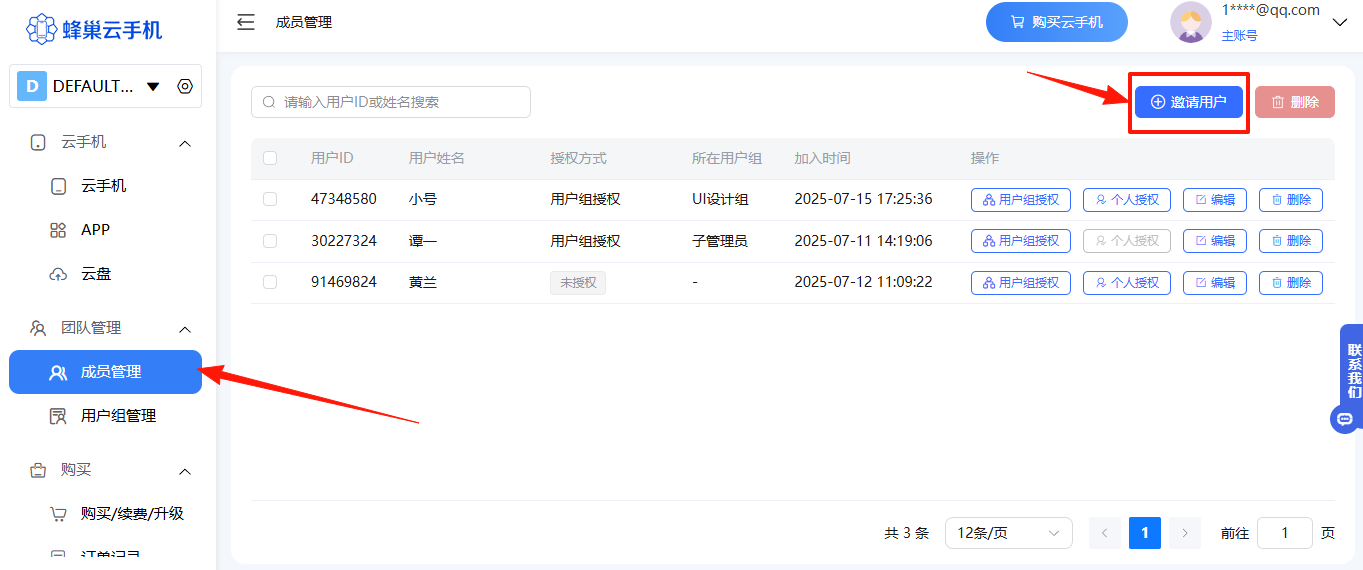
切换到“成员管理 ”页,点击“邀请用户”,
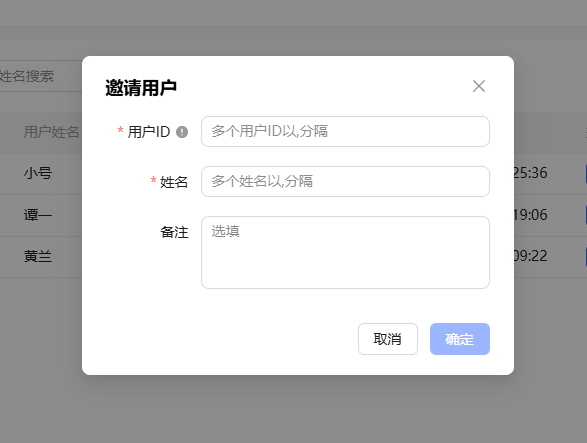
用户ID为平台已注册用户的ID,若被邀请的用户未注册,需提醒该用户先前往注册后再填写ID,姓名可以自由输入,填写完成后点击“确定”邀请用户加入团队。
2 个人授权、用户组授权的区别是什么?
蜂巢云手机支持给单个用户授权(个人授权),也支持给用户组授权(批量授权)。
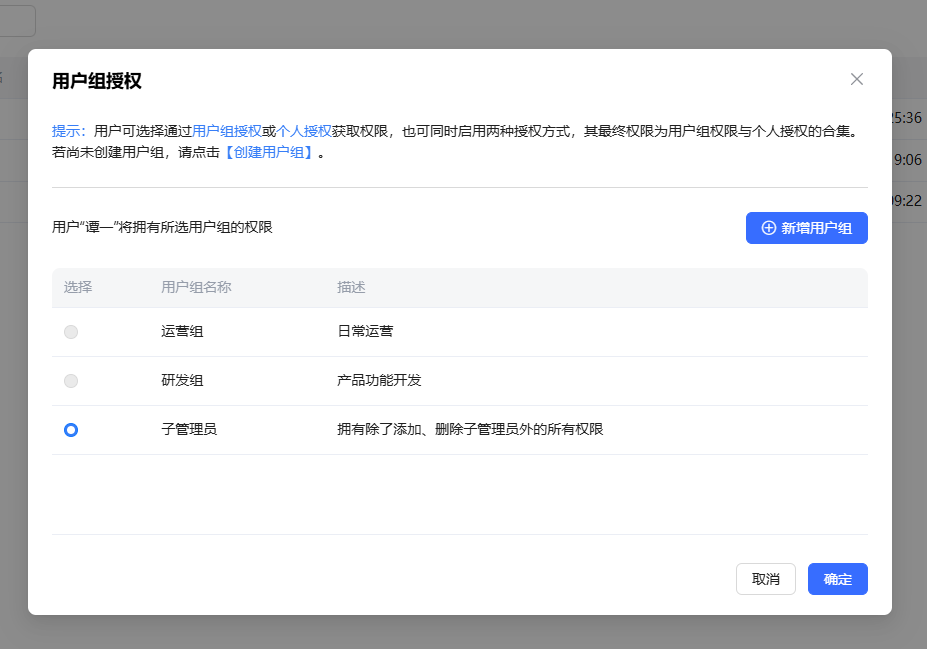
已添加到团队的用户,如果没有授权的的话,用户是没有操作权限的,这时可选择通过【个人授权】或【用户组授权】为用户分配权限,也可同时开户【个人授权】和【用户组授权】,其最终权限为用户组权限与个人授权的合集。
2.1 个人授权
点击“个人授权”,即可给用户单独授权功能权限和云手机授权。
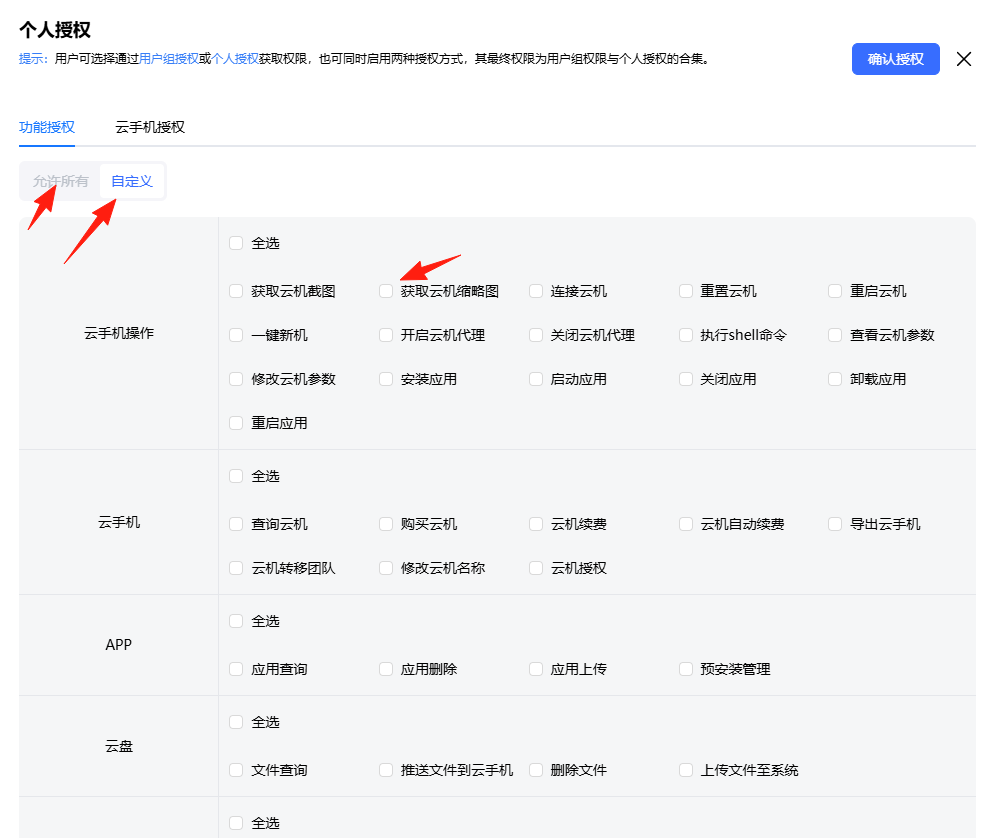
功能授权:在功能授权的自定义模块下,可以自定义勾选要授权给用户哪些功能,也可以点击允许所有,如点击允许所有,那用户将拥有自定义里面的所有功能权限。如要取消功能授权,把选中的功能取消勾选即可取消授权。
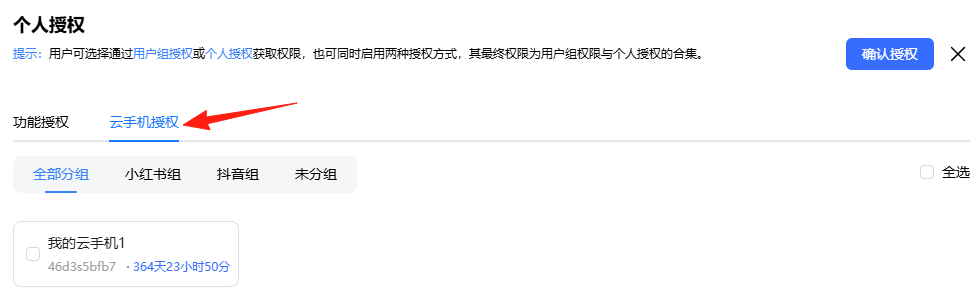
云手机授权:勾选要权限的云手机点击确认授权,即可把选中云机授权给用户。如要取消云手机授权,把选中的云手机取消勾选即可取消授权。
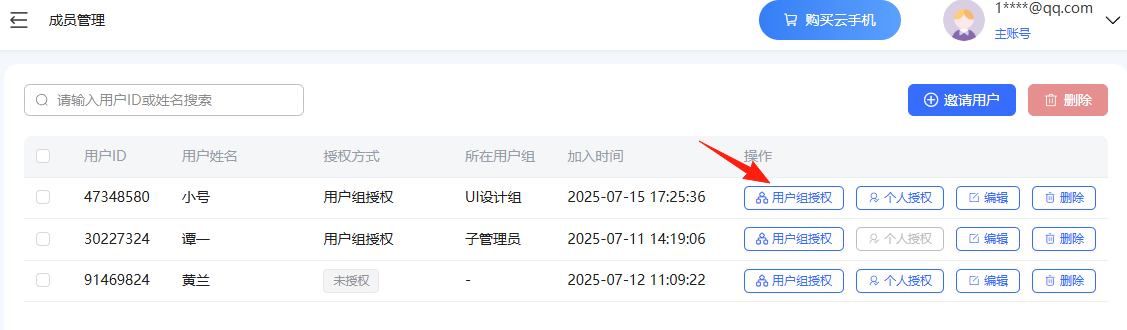
2.2 用户组授权
点击“用户组授权”,选择好用户组后,即可拥有用户组里的功能权限和云手机,如果该用户组没有设置功能权限与云手机权限,需要为用户组授权,成员才有使用权限。
3. 普通用户组授权操作指南
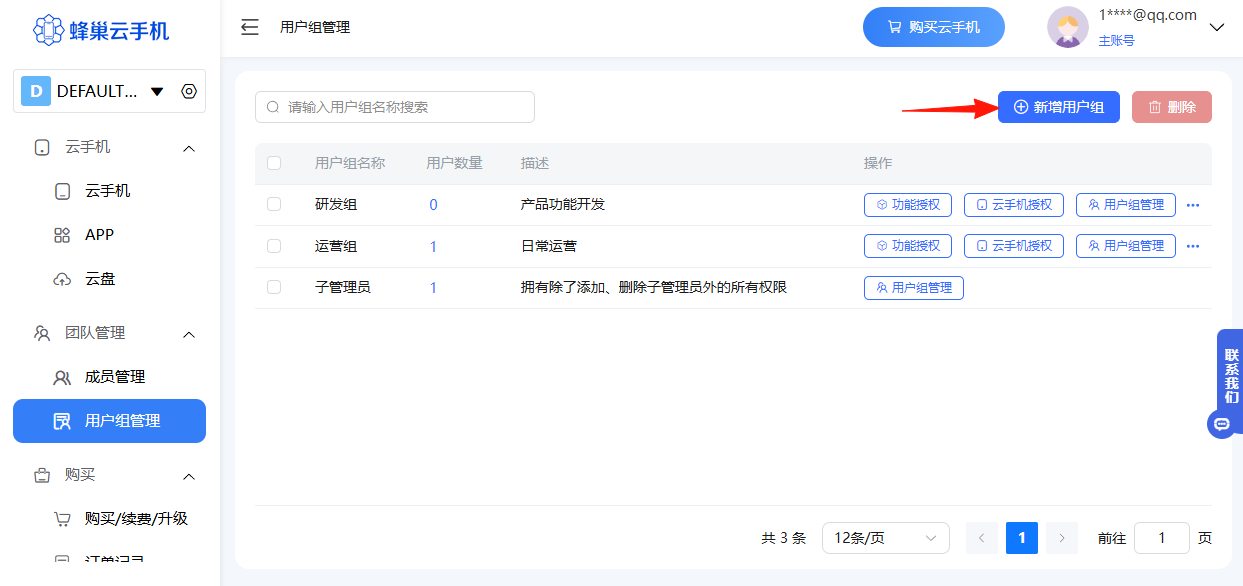
3.1 新增用户组
如果您之前未创建过用户组,需要先新增一个用户组。
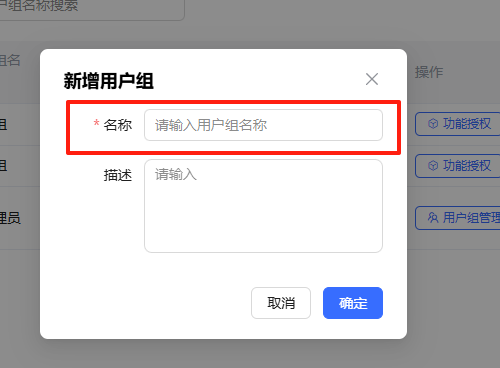
输入自定义用户组名称,点击确定。
3.2 用户组授权
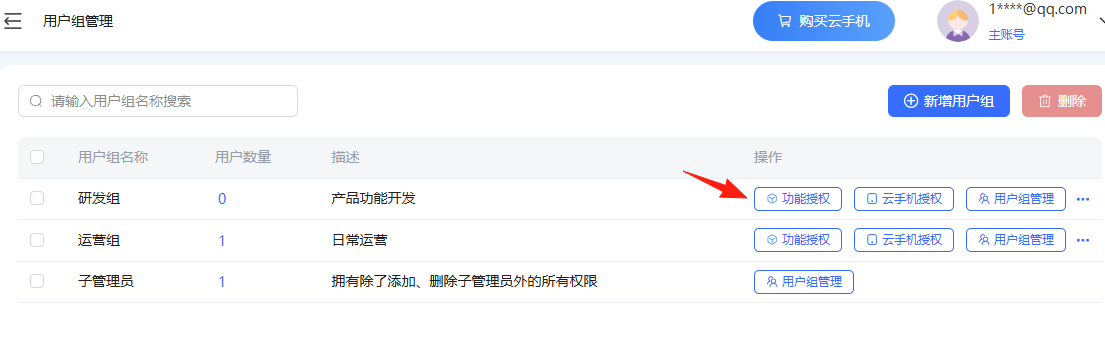
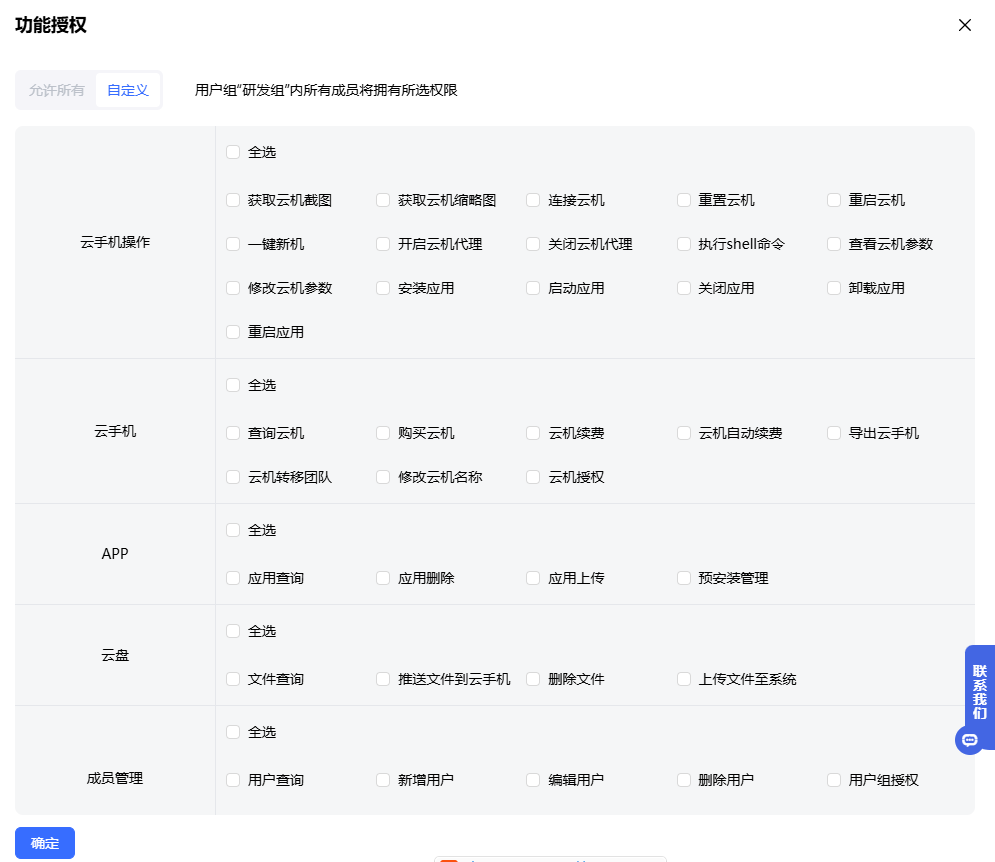
给用户组设置功能授权。
用户可以在自定义里允许要授权的权限,选中后,该用户内所有成员将拥有所选功能权限;如果点击允许所有,该用户组内所有成员将拥有自定义里面的所有功能权限。
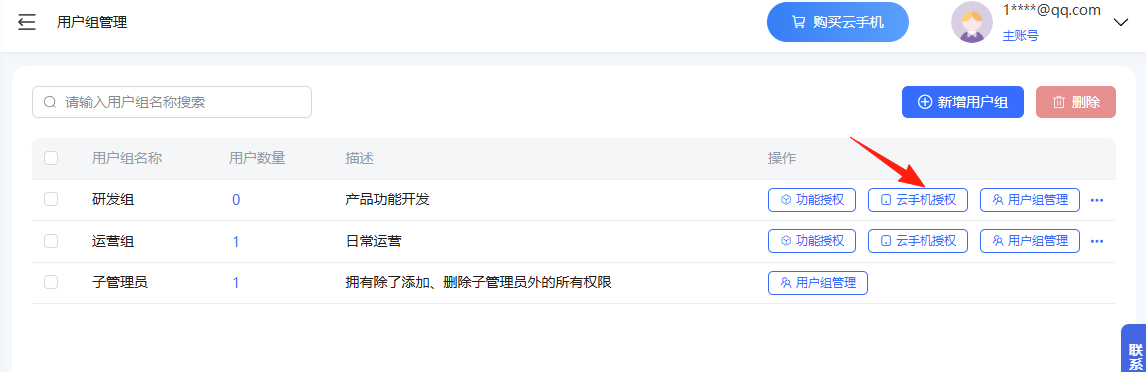
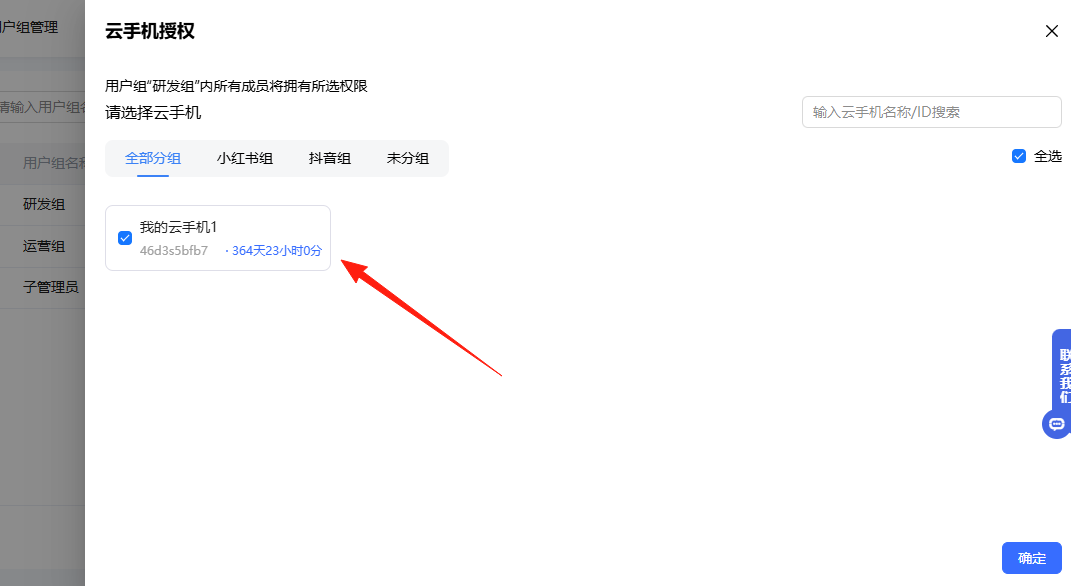
给用户组设置云手机授权,选中云机并点击“确定”,该用户组内所有成员都可以使用所选云手机。
4. 子管理员用户组操作指南
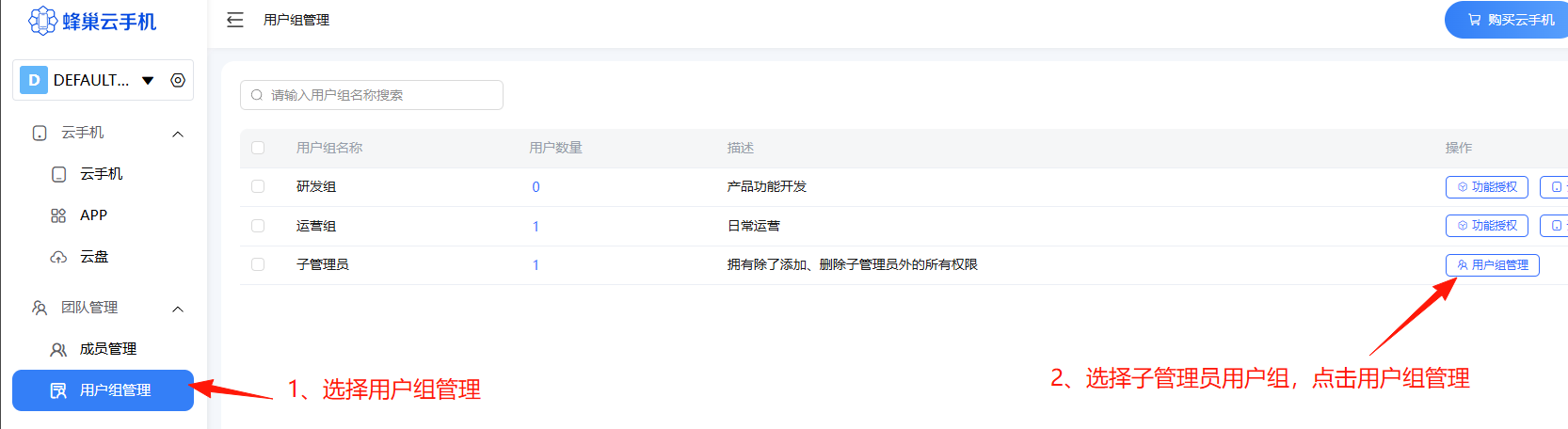
子管理员用户组的权限仅次于主账号,他拥有除了添加、删除子管理员以外的所有权限。将用户添加到子管理员用户组后,他就拥有了管理普通用户组的权限。
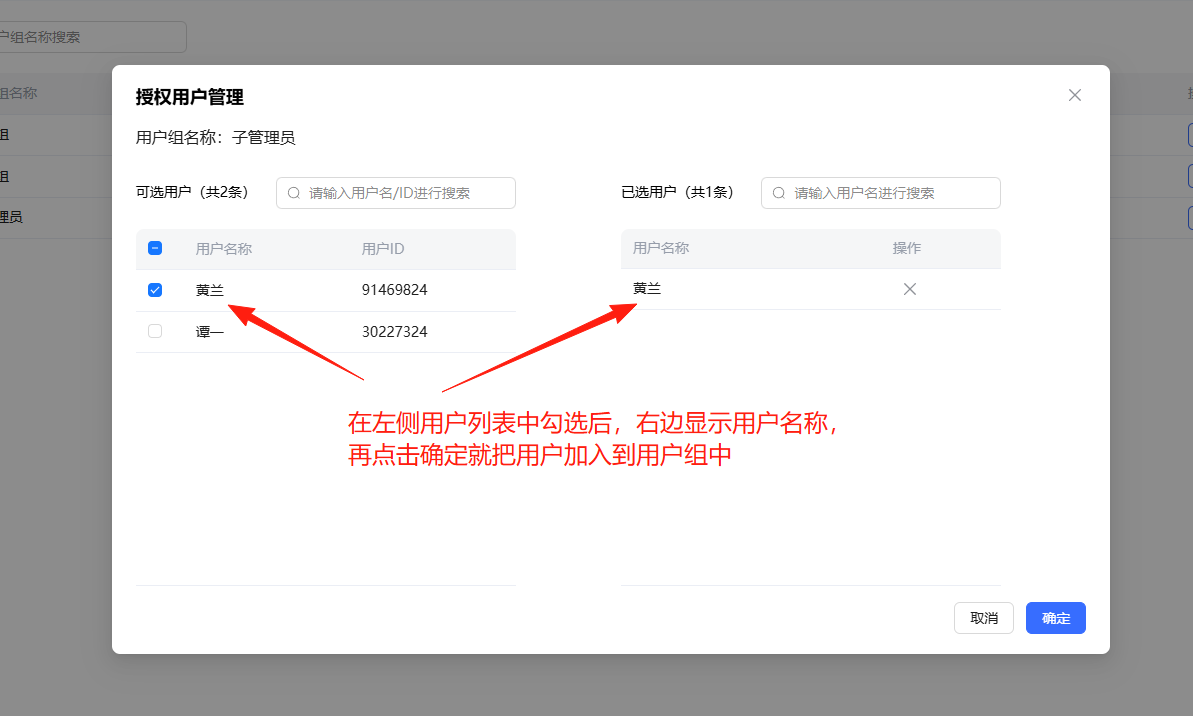
点击子管理员分组 -> 从可选用户列表中勾选用户(如未添加过用户,可先去成员列表中添加用户),即可将其他用户加入到您的团队子管理员用户组。
5 邀请者如何查看团队成员?
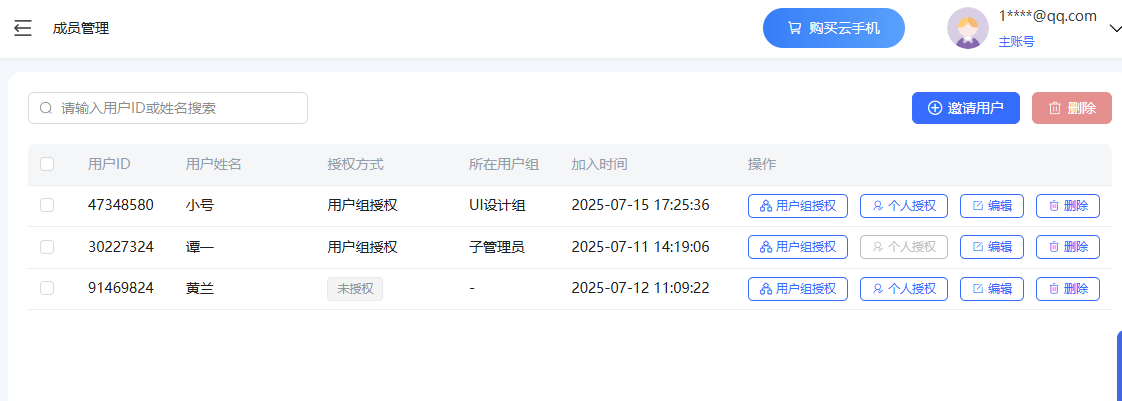
点击“成员管理” ,即可在成员列表看到你的团队下的所有成员,在列表右侧可以进行成员的管理。
6 被邀请者如何切换团队?
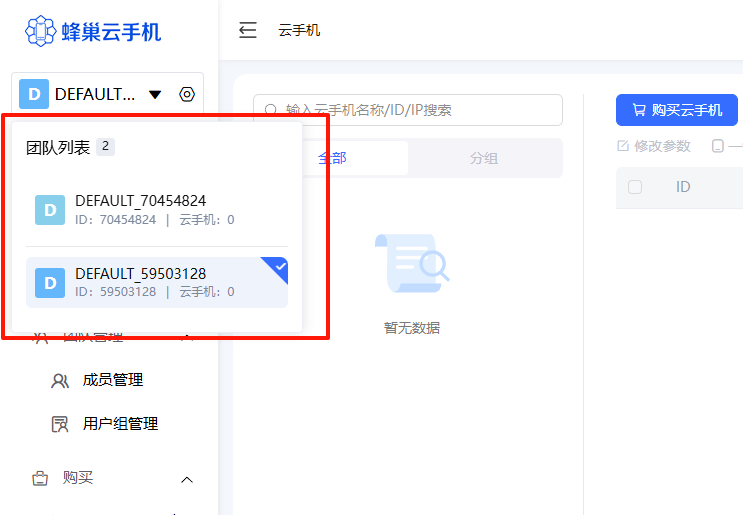
被邀请者可以在左上角切换团队,切换到对应团队后即可访问该团队的云手机资源

 冀ICP备2025118926号-4A